從一個場景開始
告訴 AI 影片產生器你想要的主體、場景與動作。從一個清晰的鏡頭開始,再逐步完善細節。
使用 MAGI-2 影片產生器創作下一支影片。選擇模型、描述場景,或加入參考素材來引導畫面運動。
新增圖片
請避免使用受著作權保護的角色、標誌或音樂,以及敏感、露骨或暴力內容;供應商可能會封鎖這類請求。
為每個元素上傳 2–4 張不同視角圖片,協助保持人物或物體一致。
最多 3 個元素. 每個元素需 2–4 張 JPG/PNG 圖片,單張不超過 10 MB。
告訴 AI 影片產生器你想要的主體、場景與動作。從一個清晰的鏡頭開始,再逐步完善細節。
用 AI 影片產生器讓靜態圖片動起來。描述哪些內容需要運動,哪些需要保持穩定。
在 AI 影片產生器中比較可用模型,選擇適合專案的輸入方式與設定。
使用 AI 影片產生器探索特寫、緩慢揭示或跟拍鏡頭。將運鏡方式寫進提示詞。
查看每個版本,找出一處可改進的地方並調整提示詞,保留效果最好的創作方向。
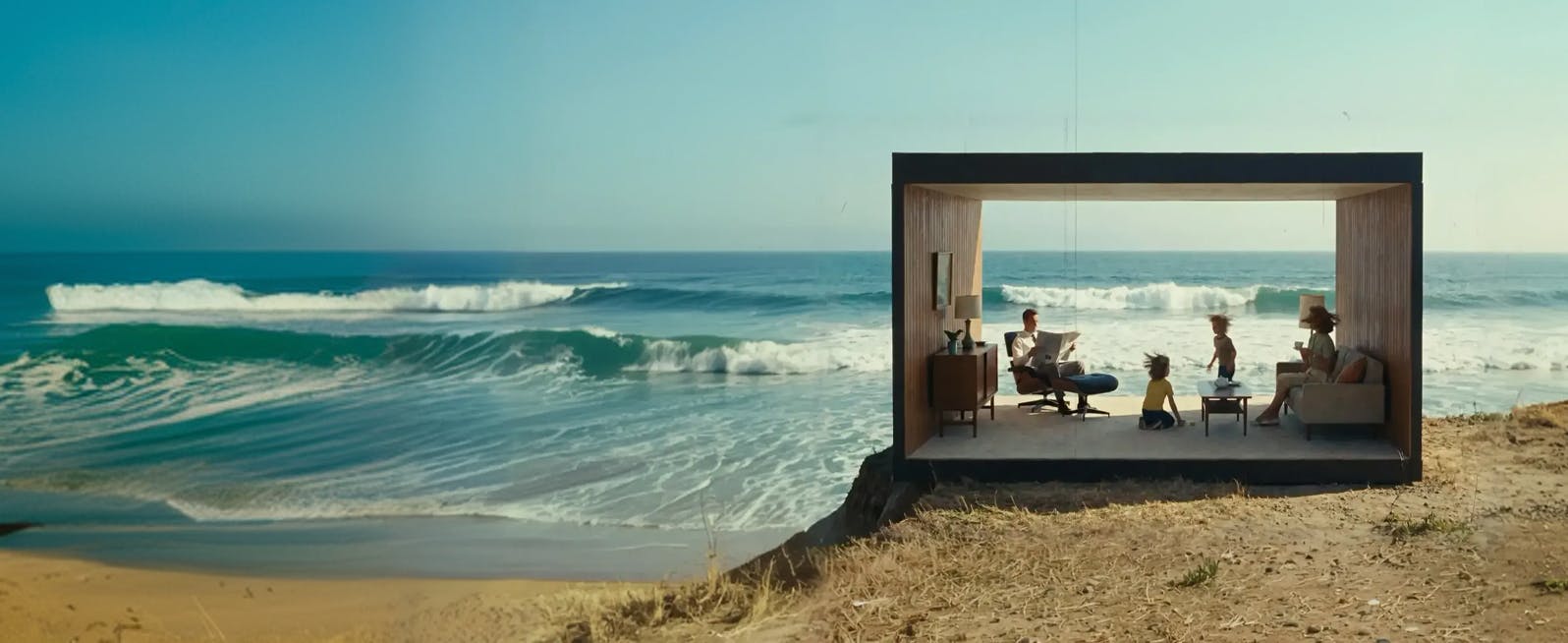
規劃系列內容、探索吸引目光的視覺開場,或為下一部社群影片新增場景。
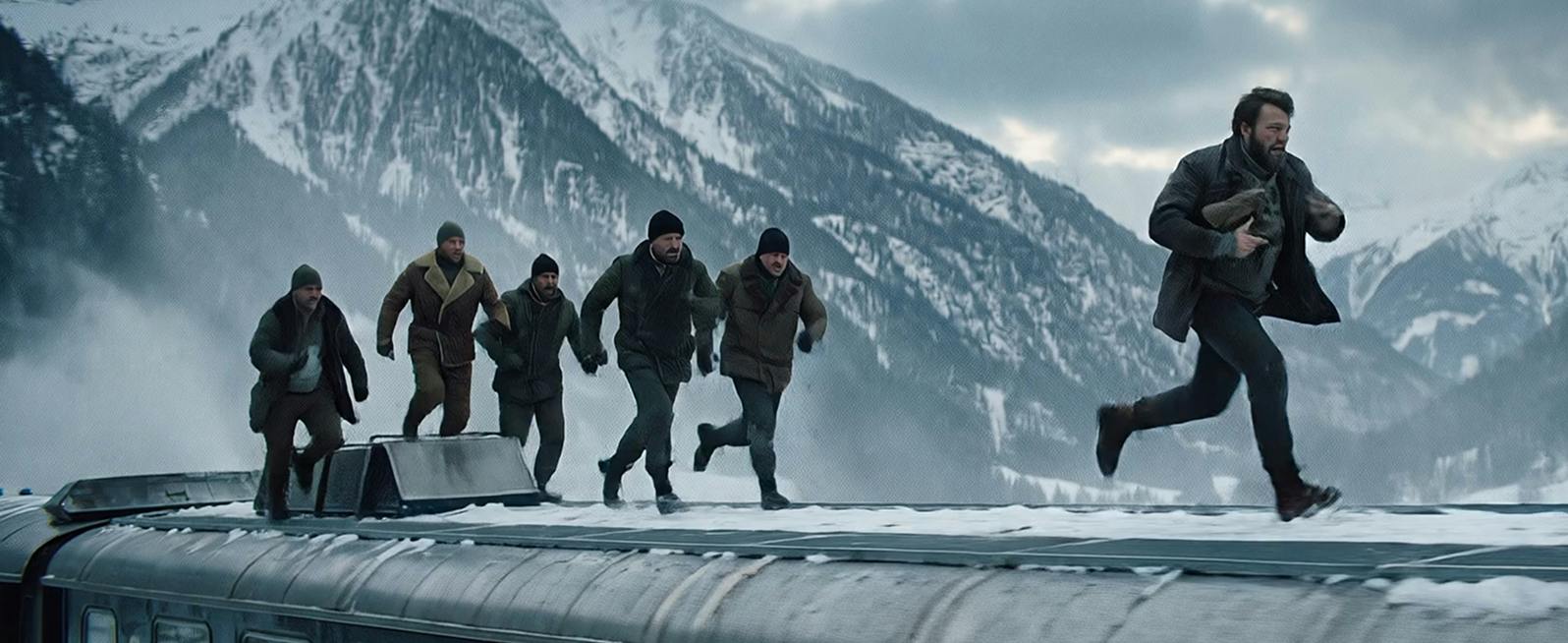
將鏡頭構想化為動態草圖,在正式製作前驗證畫面的情緒。
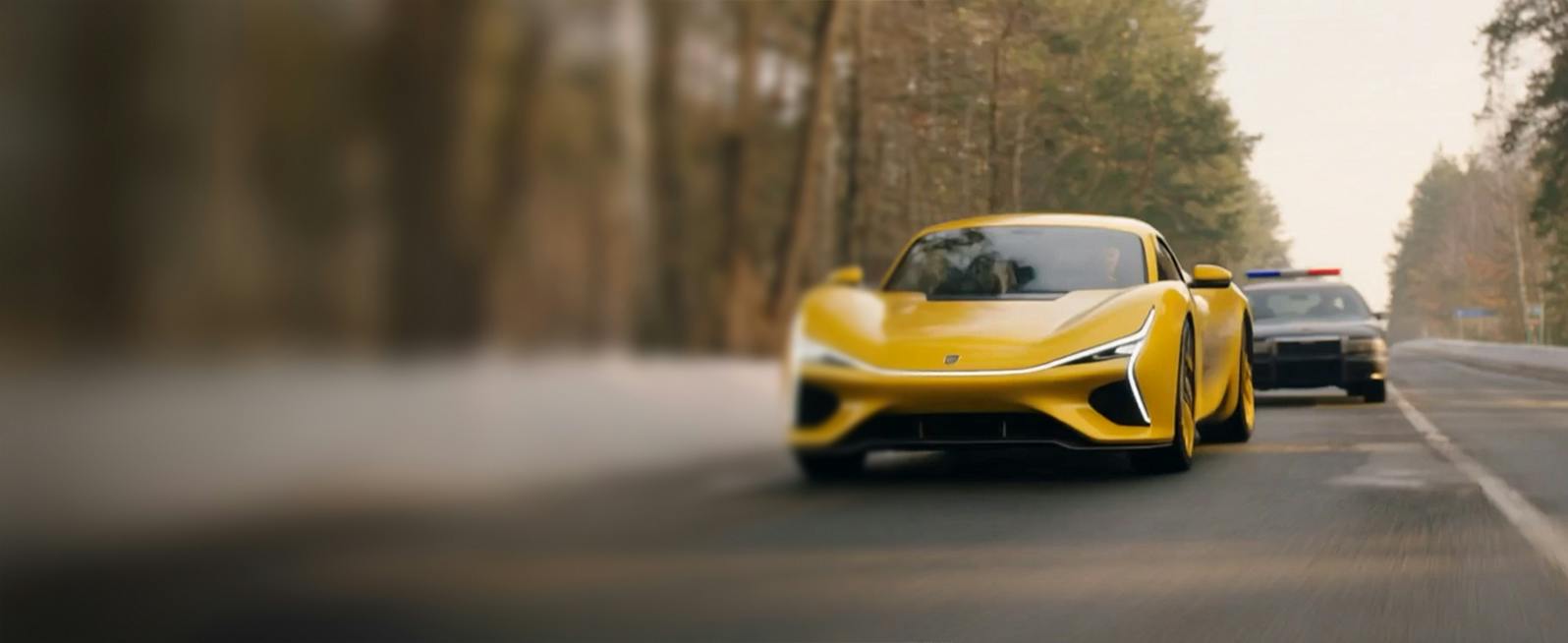
探索如何讓產品圖片或視覺概念在整體行銷活動中動起來。
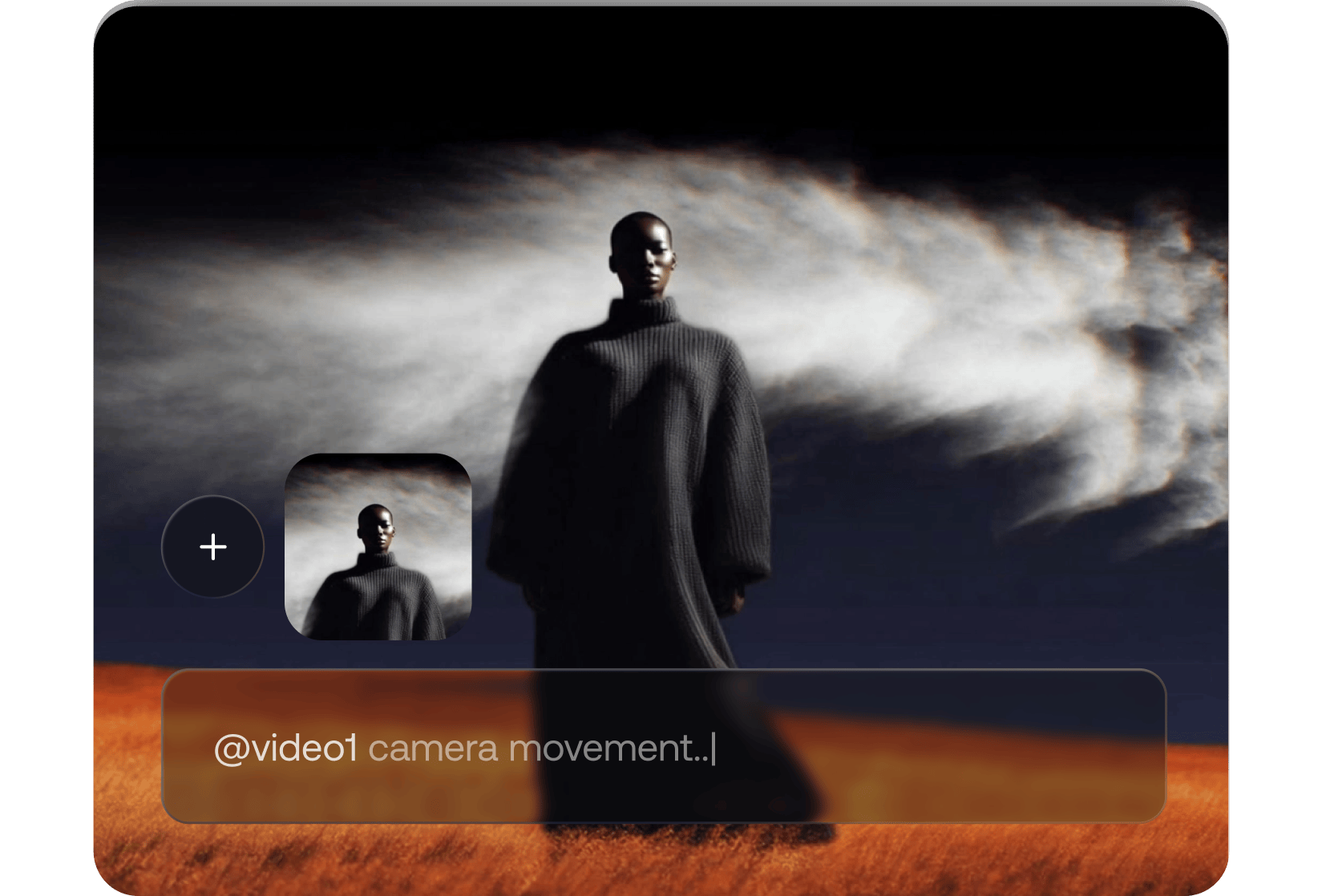
先向 AI 影片產生器說明一個主要動作,再加入次要運動。
加入自己的圖片來傳達風格或構圖。可用的參考素材選項取決於模型與模式。
告訴 AI 影片產生器鏡頭應如何運動,以及畫面應呈現平靜還是充滿活力的感覺。
在 AI 影片產生器中選擇適合最終剪輯的畫面比例與解析度。
將不同版本與創作需求對照。保留最出色的鏡頭,再完善最重要的細節。
從用途出發,無論是社群媒體內容,還是初期的電影概念。
使用 AI 影片產生器為系列內容創作開場鏡頭與吸引目光的畫面。
用 AI 影片產生器比較不同場景與氛圍,再確定活動的創意方向。
圍繞光線、構圖與一個有明確意圖的動作,設計產品亮相鏡頭。
使用 AI 影片產生器將場景描述變成動態預演,再與團隊討論。
選擇 MAGI-2 方案,讓下一份影片創意成為作品。
帶上你的創作方向